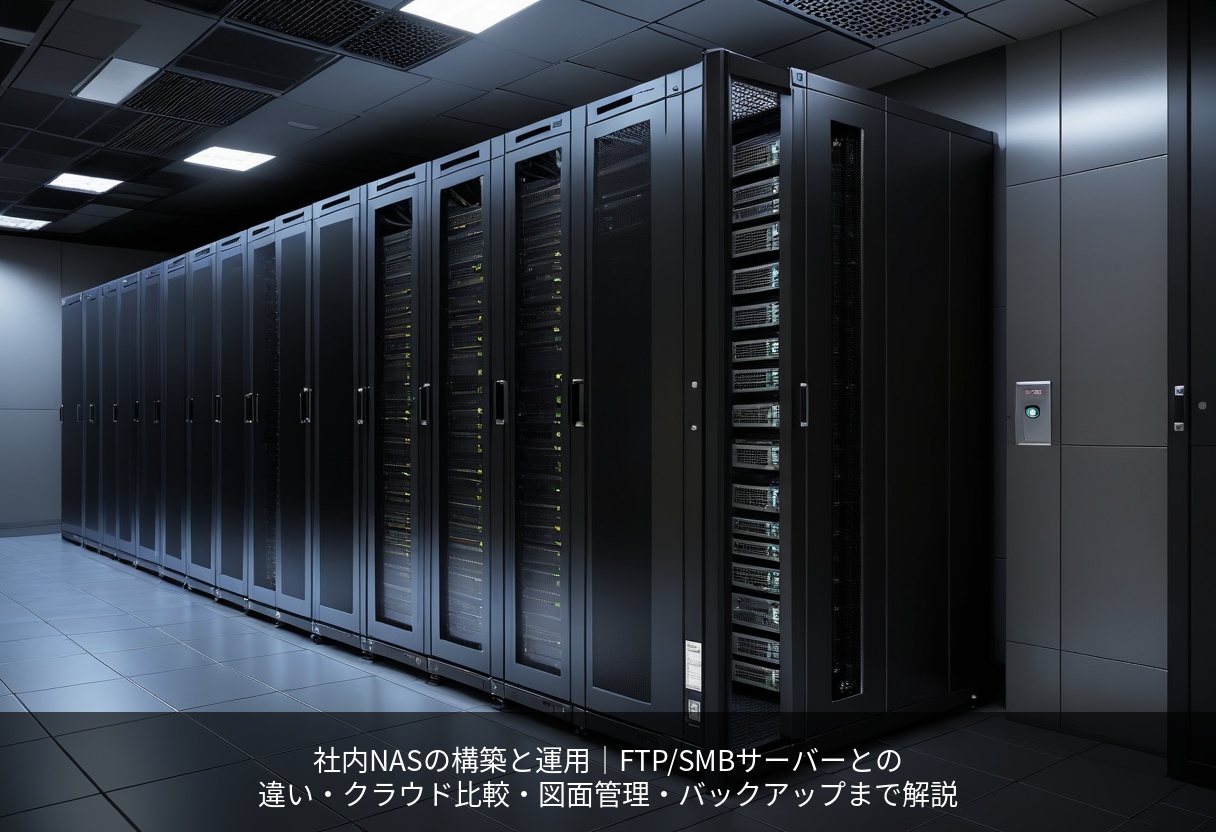
NASとは何か:IPでデータストレージを実現するファイルサーバ
NAS(Network Attached Storage)は、ネットワークに直接接続して使うファイルサーバ専用機器です。LANケーブルを繋ぎ、電源を入れるだけで、社内ネットワーク上の全PCからアクセス可能な共有ストレージとして使えます。
工場の現場やオフィスで図面・データを管理・共有するのに最適な方法の一つで、近年は個人や小規模オフィスから中堅企業まで幅広く導入が進んでいます。
なぜNASなのか:社内サーバーにFTP/SMBを立てるのと何が違うのか
社内でファイル共有をする方法としては、Windows ServerやLinuxサーバーにFTPやSMBを設定するという選択肢もあります。しかし、この方法には以下のようなハードルがあります。
- サーバー室の入退管理の問題:本格的なサーバーを設置するには、空調や入退管理が厳格なサーバー室が必要。情報セキュリティ部との調整や、入退室ルールの策定に時間がかかる。工場の現場ではそもそも専用サーバー室がないケースも多い
- 情報セキュリティ部との整合:サーバーを立てるとなると、セキュリティポリシーに適合しているかの監査や承認プロセスが必要。OSのアップデート管理や脆弱性対策も求められ、規模の割に手間がかかる
- 運用コスト:サーバーOSのライセンス費用、定期的なメンテナンス、障害対応の体制整備など、運用コストがかさむ。小規模な現場ではこれらの負担が重い
NASはこれらの問題を解決します。NASは「IPのみでデータストレージを作成する」ための専用機器です。サーバー室の厳格な管理は不要で、執務室の片隅や工場のラックに置くだけで運用を開始できます。情報セキュリティ部との調整も、サーバーを立てるよりはるかに少ない工数で済むケースが多いです。
また、NASの管理画面はWebブラウザベースで直感的に操作できるため、ITに詳しくない現場のスタッフでも日常的な運用が可能です。専門のサーバー管理者を置く必要がないのも大きなメリットです。
NASとクラウドストレージの違い
| 比較項目 | NAS(オンプレミス) | クラウドストレージ |
|---|---|---|
| データの保管場所 | 社内の自社機器 | インターネット上の業者サーバー |
| 初期費用 | 機器代(2〜15万円程度) | ほぼゼロ |
| 月額費用 | 電気代のみ(数百〜千円) | ユーザー数×月額課金 |
| 通信速度 | 社内LANの速度(1Gbps〜) | インターネット回線に依存 |
| 大容量ファイルの扱い | 図面やCADデータも高速アクセス | アップロード/ダウンロードに時間 |
| 外部アクセス | VPN経由で可能 | インターネット経由で手軽 |
| セキュリティ | 社内ネットワーク内で完結 | プロバイダのセキュリティに依存 |
| データ保護の責任 | 自社で管理・バックアップ | SLAの範囲内で業者保証 |
工場の図面や設計データのように、大容量で社外に出したくないデータを扱う場合、NASの方が圧倒的に向いています。一方、社外からのアクセスが頻繁に必要な場合や、初期コストを抑えたい場合はクラウドストレージも検討価値があります。両者を組み合わせて使うのも一般的です。
NASの選び方:3つのポイント
ベイ数とRAID構成
ベイ数はデータ保護のため最低2ベイ以上を推奨します。2ベイでRAID1(ミラーリング)構成にすれば、HDD1台が故障してもデータは失われません。4ベイ以上ならRAID5やRAID6が選択でき、容量効率と冗長性のバランスが取れます。
| RAIDレベル | 最低ベイ数 | 特徴 | おすすめ用途 |
|---|---|---|---|
| RAID0 | 2 | 高速だが冗長性なし。1台故障で全滅 | 非推奨 |
| RAID1 | 2 | ミラーリング。1台故障でもデータ保護 | 小規模ファイルサーバ |
| RAID5 | 3 | パリティ方式。容量効率と冗長性のバランス | 中規模ファイルサーバ |
| RAID6 | 4 | 2台同時故障に耐える。安全最優先 | 大規模・重要データ |
| RAID10 | 4 | ミラーリング+ストライピング。高速かつ安全 | 速度と安全性の両立 |
HDDの選び方
NAS用HDDは専用設計のものを選びましょう。Seagate IronWolfシリーズやWD Redシリーズは24時間連続稼働に対応しており、振動対策やエラーリカバリー機能が通常のPC用HDDより優れています。PC用HDDをNASに入れると、早期に故障する可能性が高いので避けてください。
メーカー選び
国内のNAS市場では、以下のメーカーが主流です。
| メーカー | 特徴 | 価格帯(2ベイ) | 知名度 |
|---|---|---|---|
| Synology | DSMの使いやすさがダントツ。アプリ豊富。保守・サポートも手厚い。初心者からプロまで最もおすすめ | 2〜5万円 | ★★★★★ 最も有名 |
| QNAP | ハードウェア性能が高い。仮想化・Docker対応。IT知識がある方向け | 2〜5万円 | ★★★★☆ |
| バッファロー | 日本メーカーでサポート安心。LinkStationシリーズは価格が最も安い。基本機能のみでシンプル | 1〜3万円 | ★★★★☆ |
| ASUSTOR | ASUS傘下。コスパ良好。Synologyに近い使い勝手 | 2〜4万円 | ★★★☆☆ |
| Terramaster | 中国メーカー。価格は最安値クラス。F2-221等のエントリーモデルが1万円台前半 | 1〜2万円 | ★★☆☆☆ |
工場内での利用におすすめ:Synologyが最も無難です。直感的な管理画面で現場のスタッフでも運用しやすく、バックアップ機能(Hyper Backup、Active Backup for Business)やスナップショット機能が充実しています。予算を抑えたい場合はバッファローのLinkStationシリーズも選択肢ですが、機能面ではSynologyの方が拡張性が高いです。
バックアップもNASで可能
NASはファイルサーバとしての運用だけでなく、バックアップ先としても活用できます。
- NAS内のデータを別のNASや外付けHDDにバックアップ:多くのNASはUSBポートを備えており、外付けHDDを接続してワンタッチバックアップが可能。定期的な自動バックアップも設定できる
- クラウドへのバックアップ:SynologyならHyper Backup、QNAPならHybrid Backup Suiteを使えば、NASのデータをクラウドストレージ(Google Drive、Dropbox、AWS S3等)に自動バックアップできる
- クライアントPCのバックアップ先:各社員のPCデータをNASに自動バックアップする運用も一般的。Active Backup for Business(Synology)を使えば、Windows PCやサーバーを丸ごとバックアップ可能
- スナップショット機能:最新のNASはスナップショット機能を備えており、誤ってファイルを削除したり上書きした場合でも、過去の状態に巻き戻せる
「NASが壊れたら終わり」という状態を避けるため、バックアップのバックアップ(3-2-1ルール:原本1+バックアップ2+オフサイト1)を意識しましょう。
構築の流れ
- NAS本体にHDDをセットし、電源とLANケーブルを接続
- ブラウザで管理画面にアクセスし、初期設定ウィザードを実行
- RAID構成を選択(推奨:RAID1 または RAID5)
- 共有フォルダを作成(部署ごと、プロジェクトごとなど)
- ユーザーアカウントとアクセス権限を設定
- 各クライアントPCからネットワークドライブとして割り当て
製品到着から半日もあれば運用開始できます。専門的なIT知識がなくても、ウィザード形式の設定画面に従うだけで構築できます。
まとめ
社内でファイル共有・データ管理を実現する方法として、NASはコスト・手間・運用負荷のバランスが最も良い選択肢の一つです。特に工場の現場では、図面やCADデータのような大容量ファイルを、社内LANの高速な環境でやり取りできるメリットは大きいです。
サーバーを立てるほどの規模ではないが、クラウドだけでは不安という場合、NASは最適な中間解になります。まずは2ベイのエントリーモデルから始めて、必要に応じて拡張していくのが現実的な導入パターンです。
コメント