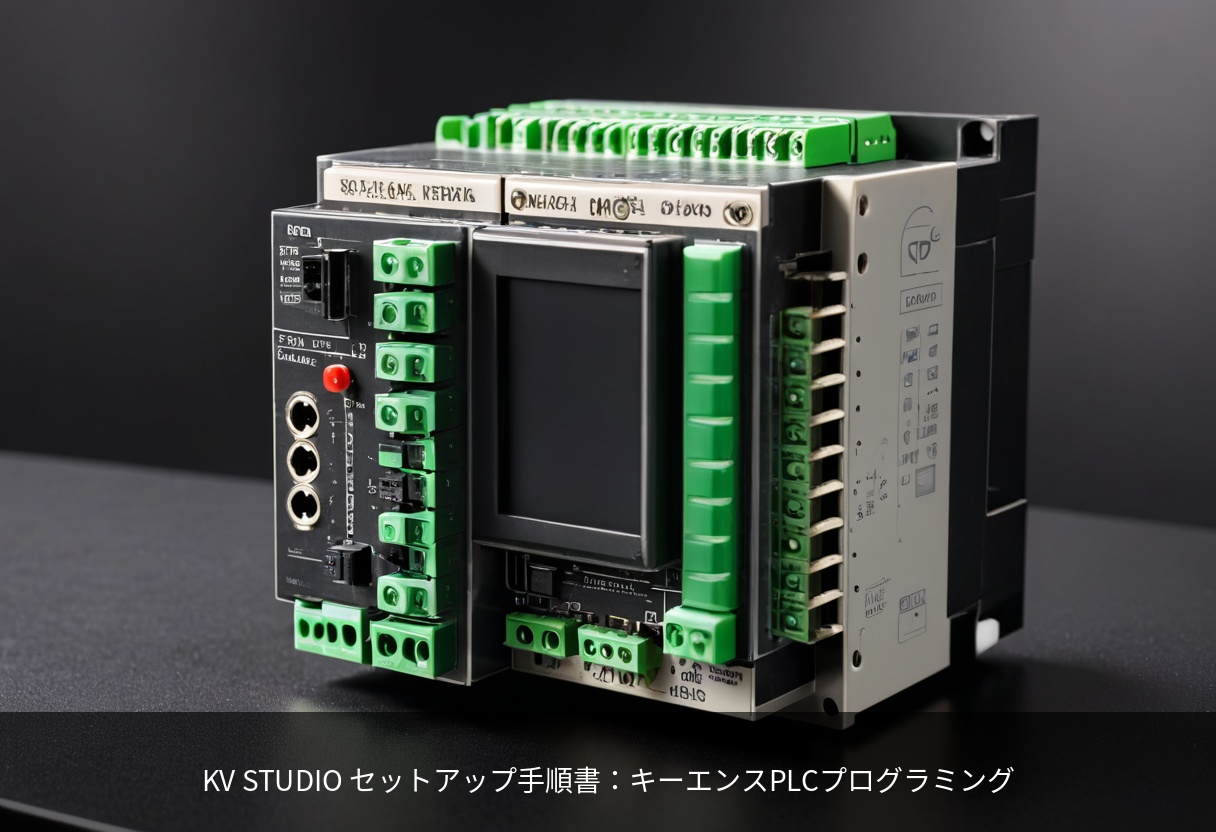
KV STUDIOとは
KV STUDIOは、キーエンス(KEYENCE)製プログラマブルコントローラ(PLC)の統合開発環境ソフトウェアです。
KVシリーズ(KV-8000、KV-7500、KV-5500、KV-5000など)のラダープログラム作成、デバッグ、モニタリングを1つのソフトで行えます。
主な機能:
- ラダー図によるプログラム作成
- シミュレーション機能(PLCなしでも動作確認可能)
- リアルタイムモニタリング
- コメント付きプログラム出力(保守性向上)
- Ethernet / USB / RS-232C経由の通信
動作環境
- OS: Windows 10 / 11(64bit対応)
- CPU: Intel Core i5以上(推奨)
- メモリ: 4GB以上(推奨8GB)
- ディスク: 2GB以上の空き容量
- 通信ポート: USBポート(PLC接続用)またはEthernetポート
入手方法
KV STUDIOには以下の入手方法があります:
評価版(無料トライアル)
キーエンス公式サイトから無料でダウンロードできます。一定期間(30日間)の機能制限なく使用可能です。
- キーエンス体験版ダウンロードページにアクセス
- ユーザー登録(名前、会社名、メールアドレス)を行う
- 登録後、ダウンロードリンクがメールで送られる
- ダウンロードしたZIPファイルを解凍
製品版
キーエンスまたは販売代理店から購入(ライセンス認証が必要)。KVシリーズPLCを購入するとバンドルされている場合もあります。
インストール手順
- ファイルの解凍
ダウンロードしたZIPファイルを右クリック→「すべて展開」で解凍 - セットアップの実行
解凍したフォルダ内の「setup.exe」または「KV-STUDIO_Installer.exe」を右クリック→「管理者として実行」 - 言語選択
日本語を選択して「OK」 - 使用許諾に同意
「使用許諾契約書に同意する」にチェックを入れ「次へ」 - インストール先の選択
デフォルトのまま「次へ」をクリック - インストール実行
「インストール」ボタンをクリック(数分かかります) - 完了
「インストールが正常に完了しました」と表示されたら「OK」をクリック
初回起動時の設定
- デスクトップの「KV STUDIO」アイコンをダブルクリック
- 評価版の場合は使用期限が表示されるので確認
- 「新規プロジェクト」からKVシリーズのCPU機種を選択
- プログラム入力画面が開いたら準備完了
基本的な使い方の流れ
- 新規プロジェクト作成:使用するKVシリーズのCPU型式を選択
- ラダープログラム作成:ツールボックスから接点・コイルを配置
- シミュレーション:PLCなしで動作確認(ツールバーの「シミュレーション開始」)
- PLCへの書き込み:USB/Ethernetで接続後、「書き込み」ボタンをクリック
- モニタリング:リアルタイムで接点のON/OFF状態を確認
AIツール(OpenCode Desktop)との連携
KV STUDIOのプロジェクトファイルは、AIコード生成ツールOpenCode Desktop(Windows版)で直接解析・編集することが可能です。
OpenCode Desktopは、プロバイダ非依存のオープンソースAIコーディングエージェントのデスクトップアプリケーションです。起動してプロジェクトフォルダを開くだけで、ファイル構成を解析してチャット形式でコードの変更指示が行えます。
インストール:https://opencode.ai からWindows版インストーラをダウンロードしてセットアップ
対応OS:Windows 10 / 11(64bit)
KV STUDIOプロジェクトでの活用手順
- KV STUDIOで作成したプロジェクトフォルダをエクスプローラで開く
- OpenCode Desktopを起動し、プロジェクトフォルダをドラッグ&ドロップ(またはメニューから開く)
- KV STUDIOプロジェクトのファイル構成が自動解析される
- チャットで変更指示を入力(例:「タイマーT0の設定値を5秒から10秒に変更」「新しいラダー回路を追加」など)
- OpenCodeが該当ファイルを特定し、変更を適用する
実際の使用感
筆者は実際にKV STUDIOのプロジェクトフォルダをWindows上のOpenCode Desktopに直接指定し、チャット指示によるプログラム変更が問題なく動作することを確認しています。ラダー図のテキストデータや設定値の編集といった定形的な作業はOpenCodeに任せることで、工数を大幅に削減できます。
特に以下のようなシーンで有効です:
- 複数のタイマー・カウンタ設定値を一括変更
- コメントやラベル名の統一的な修正
- プログラムの部分的なコピー・流用
- 既存プロジェクトの内容解析・仕様把握
注意点
- 評価版はインストール後30日間の使用制限があります
- PLCへの書き込みには製品版ライセンスが必要な場合があります(評価版では制限あり)
- アンインストール時はコントロールパネルから通常の手順で削除可能
- KV STUDIOで作成したプログラムは、同シリーズの他機種に流用できる場合があります
コメント