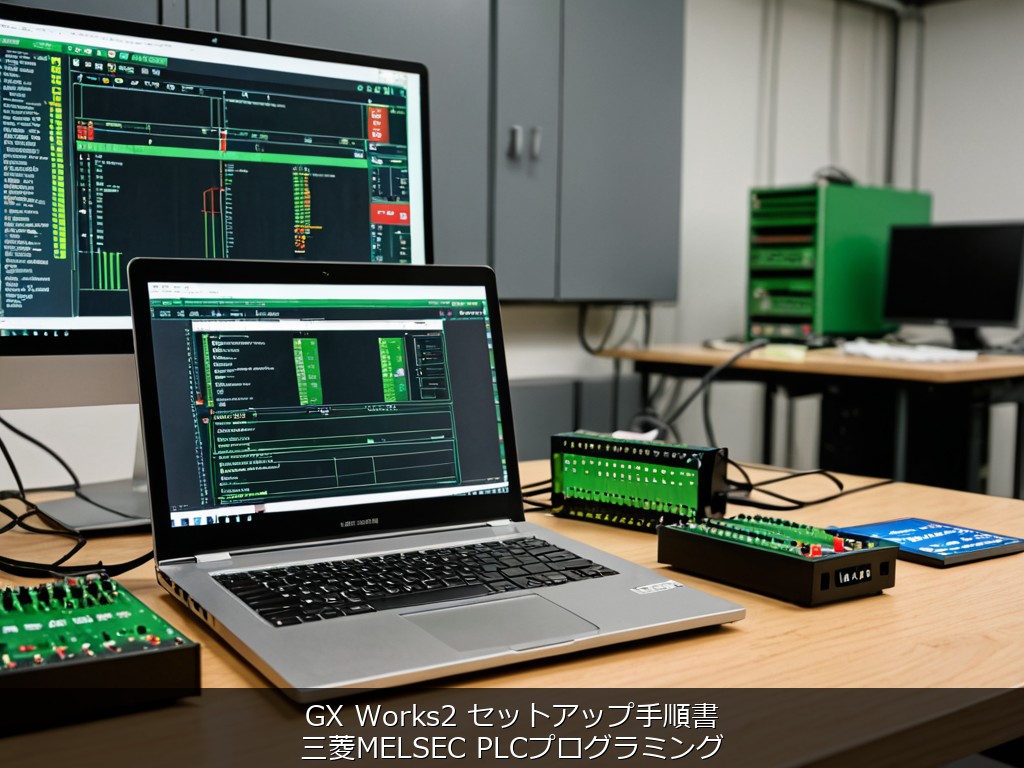
1. GX Works2とは
GX Works2は、三菱電機MELSECシリーズPLCのエンジニアリングソフトウェアです。
対応シーケンサ:
- MELSEC-Qシリーズ
- MELSEC-Lシリーズ
- MELSEC-FXシリーズ
主な機能:
- ラダー図プログラミング
- SFC(シーケンシャルファンクションチャート)対応
- 構造化プログラミング(ST言語)
- シミュレーション機能
- リアルタイムモニタ・デバッグ
- GX Developerからの資産移行(既存プログラムの流用が可能)
2. 動作環境
- OS: Windows 10 / 11(64bit / 32bit対応)
- CPU: Intel Core i3以上(推奨i5以上)
- メモリ: 2GB以上(推奨4GB以上)
- ディスク: 2GB以上の空き容量
- 通信ポート: USBポートまたはEthernetポート
3. 入手方法
三菱電機FAサイトからダウンロードできます。
- 三菱電機FAダウンロードページにアクセス
- 「シーケンサ」→「エンジニアリングソフトウェア」からGX Works2を選択
- ユーザー登録(無料)が必要です。会社名、氏名、メールアドレスを登録
- 「アップデート版」と「体験版」の2種類があります:
- アップデート版:既存ライセンス所有者向け(無料DL)
- 体験版:機能制限ありだが無料で試用可能
※ 完全版の使用には製品ライセンス(シリアル番号)の購入が必要です。
4. インストール手順
- ダウンロード
三菱電機FAサイトからGX Works2のインストーラをダウンロード - ファイルの解凍
ダウンロードしたZIPファイル(または自己解凍形式)を解凍 - セットアップの実行
「setup.exe」を右クリック→「管理者として実行」を選択 - セットアップウィザード
「次へ」をクリックして進む - 使用許諾契約書
内容を確認し「同意する」にチェック→「次へ」 - ユーザ情報の入力
名前と会社名を入力(任意)→「次へ」 - インストール先の選択
デフォルトのまま「次へ」 - セットアップの種類
「標準」を選択して「次へ」 - インストール実行
「インストール」ボタンをクリック(10〜20分程度かかります) - 完了
「セットアップが完了しました」と表示されたら「完了」をクリック - 再起動
必要に応じてPCを再起動
5. 初回起動時の設定
- デスクトップの「GX Works2」アイコンをダブルクリック
- 初回起動時はシリアル番号の入力を求められます(体験版の場合はスキップ可能)
- 「新規プロジェクト」から使用するCPUシリーズ(Qシリーズ/Lシリーズ/FXシリーズ)を選択
- プロジェクト名を入力して「OK」
6. 基本的な使い方の流れ
- プロジェクト作成:CPU機種を選択して新規作成
- ラダー入力:F5キーで接点、F7キーでコイルを入力(ショートカットが便利)
- 変換:F4キーで入力したラダーを変換
- シミュレーション:ツール→「シーケンサシミュレータ」でPLCなしで動作確認
- PLC書き込み:PLCと接続後、オンライン→「書き込み」でプログラムを転送
7. GX Works2とGX Developerの違い
| 項目 | GX Works2 | GX Developer |
|---|---|---|
| 対応OS | Windows 10/11対応 | 古いバージョンのみ |
| UI | リボン形式(Officeライク) | クラシック形式 |
| ST言語 | ○ 対応 | × 非対応 |
| SFC | ○ 対応 | ○ 対応 |
| ラダー入力 | 直接入力モードが便利 | 従来形式 |
GX DeveloperユーザーもGX Works2に移行することをおすすめします(プロジェクトの変換ツールあり)。
7. AIツール(OpenCode Desktop)との連携
GX Works2のプログラムは、CSV入出力機能を介してAIコード生成ツールOpenCode Desktop(Windows版)で編集することが可能です。
OpenCode Desktopは、プロバイダ非依存のオープンソースAIコーディングエージェントのデスクトップアプリケーションです。起動してプロジェクトフォルダやファイルを開くだけで、ファイル構成を解析してチャット形式でコードの変更指示が行えます。
インストール:https://opencode.ai からWindows版インストーラをダウンロードしてセットアップ
対応OS:Windows 10 / 11(64bit)
7-1. CSVを使った連携手順
- GX Works2でプロジェクトを開き、「プロジェクト」メニュー→「CSV出力」からラダープログラムをCSVファイルに書き出す
- OpenCode Desktopを起動し、出力したCSVファイルが含まれるフォルダを開く(またはCSVファイルを直接ドラッグ&ドロップ)
- チャットで変更指示を入力(例:「D100からD120までのデバイスコメントを一括で『搬送コンベア速度』に変更」「X0〜X7の接点にタイマーT0を直列追加」など)
- OpenCodeがCSV内の該当箇所を特定し、変更を適用する
- 修正されたCSVファイルをGX Works2で「プロジェクト」メニュー→「CSV入力」から読み込む
- 変更内容を確認し、F4キーでラダー変換して完了
7-2. 実際の使用感
筆者は実際にGX Works2のCSV出力データをWindows上のOpenCode Desktopに読み込ませ、チャット指示によるデバイスコメントの一括変更や接点追加が問題なく動作することを確認しています。
特に以下のようなシーンで有効です:
- 大量のデバイスコメントを一括編集
- ラベル名の統一的なリネーム
- タイマー・カウンタの設定値を複数箇所まとめて変更
- 既存プログラムの内容をテキストベースで解析・把握
9. 注意点
- インストール中にUSBドライバのインストール確認が表示されたら「インストール」を選択
- 体験版ではラダーステップ数に制限がある場合があります
- ライセンスは1台のPCにつき1つ(複数PCへの同時インストールは不可)
- Windowsのユーザーアカウント制御(UAC)が有効な場合、管理者実行が必要です
コメント