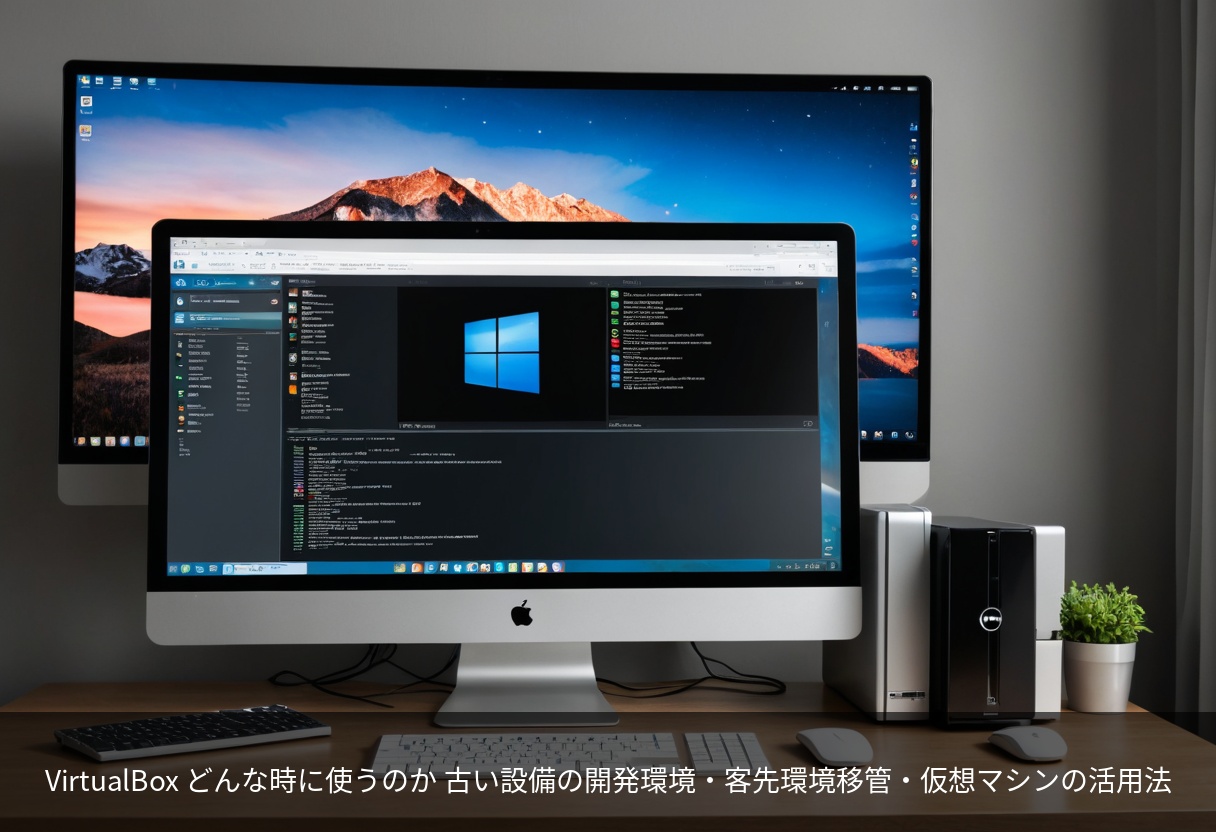
はじめに VirtualBoxとは
Oracle VM VirtualBoxは、Windows、macOS、Linux上で仮想マシンを動作させる無料のハイパーバイザです。1台の物理マシン上に複数の仮想マシンを作成し、それぞれ異なるOS(Windows、Linux、BSDなど)を同時に実行できます。
「無料で使える仮想マシン環境」という説明だけでは、実際にどんな場面で役立つのかイメージしにくいかもしれません。本記事では、「どんな時に使うのか」を中心に、現場での具体的な活用シーンを紹介します。
どんな時に使うのか 具体的な活用シーン
開発用PC1台に、いろいろなOSを入れる
最も基本的な使い方です。開発用のPC1台に、複数のOS環境をまとめて作れます。LinuxとWindowsを同時に起動したり、テスト用に別バージョンのOSを用意したりと、物理マシンを増やさずに環境を分離できます。
Windows 11に対応していない古い設備の開発環境を構築する
現場でよくあるのが、「古い設備・古いソフトウェアが新しいOSに対応していない」という問題です。Windows 11で動かない設備管理ソフトや開発ツールを、仮想マシン内の古いOS(Windows 7やWindows 10など)で動かせます。
実機の古いPCを確保するのは大変ですが、仮想マシンなら1台のPCの中に再現できます。レガシーソフトの延命や、移行までのつなぎとして非常に有効です。
客先の環境をこちらに移管する
客先で使われている環境を丸ごとこちらに再現したい、という場面もあります。仮想マシンは「あるPCの環境をファイルごとコピーして別のPCで動かす」ことができます。客先の構成をそのまま仮想マシンとして受け取り、自社のPCで再現・検証できるのです。
「客先では動くのに自社では再現できない」という問題を解決する手段として使えます。
いまどきのDockerのような使い方
「Dockerみたいなことができる」と例えられることがあります。Dockerはアプリケーション単位のコンテナですが、VirtualBoxはOSごと仮想化する点が異なります。動作検証用にOS環境をサッと作って、不要になったら削除する。開発環境の隔離・再利用という点で、似た発想の使い方ができます。
DockerとVirtualBoxの違いは後述します。
スナップショットで安全に実験する
VirtualBoxのスナップショット機能を使えば、実験前の状態を保存し、失敗しても簡単に戻せます。「設定を変更してみたが、うまくいかなかったので元に戻したい」というときに、スナップショットから復元するだけです。
システムを壊すリスクを気にせず、試行錯誤できるのが大きなメリットです。
仮想マシンとDockerの違い
| 項目 | VirtualBox(仮想マシン) | Docker(コンテナ) |
|---|---|---|
| 仮想化の単位 | OSごと仮想化(ゲストOSを丸ごと起動) | アプリケーション単位(ホストOSのカーネルを共有) |
| 起動速度 | 遅い(OSを起動するため) | 速い(秒単位) |
| リソース消費 | 多い(OS分のメモリ・CPUが必要) | 少ない(アプリだけ) |
| OSの自由度 | 高い(WindowsもLinuxも動く) | 制限あり(基本的にLinux系。Windowsは対応が限定) |
| 用途 | 古いOSの再現、環境の移管、GUIが必要な検証 | アプリの開発・デプロイ、マイクロサービス |
「古い設備の開発環境」「客先環境の移管」のようにOSごと再現したい場合はVirtualBox、「アプリをサクッと動かしたい」場合はDocker、という使い分けが基本です。
インストール方法
1. Oracle VirtualBox公式サイト(virtualbox.org)のダウンロードページにアクセスします。
2. お使いのOSに対応するインストーラをダウンロードします(Windows版はexeファイル)。
3. インストーラを実行し、セットアップウィザードに従います(デフォルト設定推奨)。
4. インストール完了後、VirtualBoxを起動し、ゲストOSのISOイメージを用意して仮想マシンを作成します。
なお、ゲストOSにWindows 11をインストールする場合は、TPM 2.0とセキュアブートへの対応が必要です。
動作環境
- 対応OS(ホスト): Windows 10/11、macOS、Linux
- CPU: 2コア以上(仮想化支援機能VT-x/AMD-V必須)
- メモリ: 8GB以上推奨(ホストOS用に2GB以上、ゲストOSごとに割り当て)
- ディスク: ゲストOSごとに10GB以上の空き容量
ライセンスの注意点
VirtualBoxは無料で使えますが、「無料=何でも自由」ではありません。ライセンスを正しく理解しておく必要があります。
VirtualBox本体はGPLv2
VirtualBox本体はGPLv2ライセンスのオープンソースソフトウェアで、無料で利用できます。
Extension PackはPUELライセンス(注意)
USB 2.0/3.0サポートやRDP、ディスク暗号化などの拡張機能「Extension Pack」は、GPLではなくOracleの独自ライセンス「PUEL(Personal Use and Educational License)」で提供されています。
- 個人利用・教育目的: 無料
- 企業・商用利用: 有料ライセンスが必要
特に注意したいのは、バージョン7.1からライセンスが「Personal Use and Evaluation License」から「Personal Use and Educational License」に変更されたことです。これまで企業の評価目的では無料で使えていましたが、7.1以降は教育目的以外の利用(企業の評価・開発を含む)が有料化されました。商用利用する場合は、Enterpriseライセンスの購入(100ユーザー以上からの販売)が必要です。
WindowsゲストOSのライセンス(最重要)
仮想マシン内でWindowsを動かす場合も、Microsoftの正規ライセンスが必要です。特に以下の点に注意してください。
- ゲストOSのWindowsには、それぞれ有効なプロダクトキーが必要
- OEM版Windows(PCにプリインストールされていたもの)は、仮想マシンでのライセンス認証に問題が生じる場合がある
- Windows 11はTPM 2.0とセキュアブートへの対応が必要
- 古いOS(Windows 7など)を仮想マシンで使う場合も、ライセンス条項を確認する
「仮想マシンだから無料で使える」という誤解は危険です。Windowsのライセンス条項をよく確認し、正規のライセンスを用意してから利用しましょう。
まとめ
VirtualBoxは、以下のような場面で役立つ無料の仮想マシン環境です。
- 開発用PC1台に、いろいろなOSを入れる
- Windows 11非対応の古い設備の開発環境を構築する
- 客先の環境をこちらに移管・再現する
- Docker的な感覚で、環境をサクッと作って隔離する
- スナップショットで安全に実験する
使い方は簡単ですが、ライセンス(特にExtension PackとWindowsゲストOS)には注意が必要です。まずは個人用途から試してみて、業務での利用を検討する際はライセンスを確認しましょう。
コメント