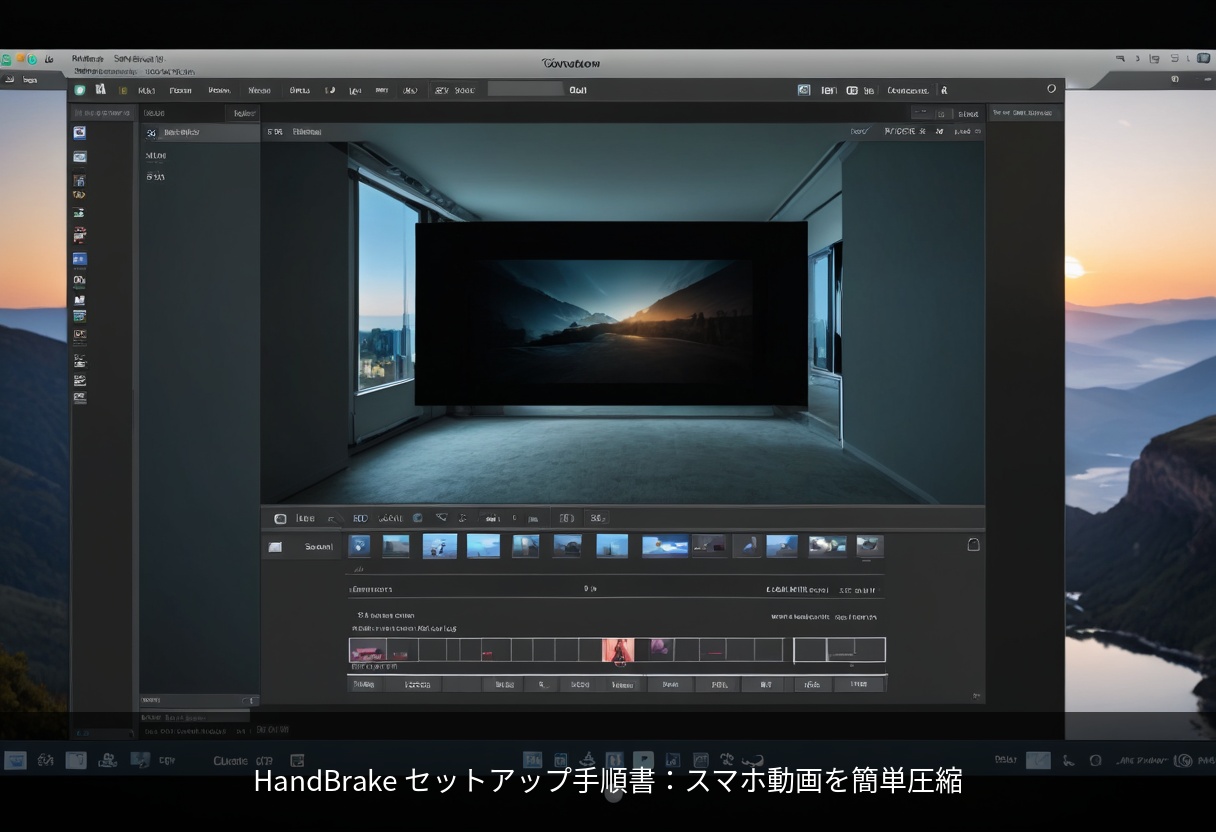
HandBrakeとは
HandBrakeは、完全無料で使える動画変換・圧縮ソフトです。Windows / Mac / Linuxに対応しており、スマートフォンで撮影した動画をメール添付や社内共有のためにファイルサイズを小さくする用途に最適です。
製造現場では、作業手順の動画マニュアルや設備トラブルの記録動画を圧縮して共有するシーンで重宝します。
動作環境
- OS: Windows 10 / 11(64bit / 32bit両対応)
- CPU: デュアルコア以上(4K動画処理にはクアッドコア推奨)
- メモリ: 4GB以上(推奨8GB)
- ディスク: 500MB以上の空き容量
インストール手順
- ダウンロード
ブラウザで https://handbrake.fr にアクセス
トップページの「Download HandBrake」ボタンをクリック - インストーラーの実行
ダウンロードした「HandBrake-X.X.X-x86_64-Win_GUI.exe」をダブルクリック - セットアップウィザード
言語選択画面で「日本語」を選択(対応していない場合は英語のままでもOK)
使用許諾に同意し、インストール先はデフォルトのまま「インストール」をクリック - インストール完了
デスクトップまたはスタートメニューに「HandBrake」のアイコンが追加されます
スマホ動画の圧縮手順
- HandBrakeを起動
「元のファイル」ボタンをクリックし、スマホからPCにコピーした動画を選択 - 出力先を選択
「出力先」欄で圧縮後のファイルの保存場所を指定 - プリセットを選択
右側の「プリセット」パネルから用途に合わせて選択:- 「Fast 1080p30」:フルHD動画を画質を保ったまま圧縮(おすすめ)
- 「Fast 720p30」:さらに小さくしたい場合
- 「Very Fast 480p30」:メール添付用に極小サイズに
- 画質設定(RF値)
「ビデオ」タブで「品質」のRF値を調整:- RF 18〜20:高画質(元画質に近い)
- RF 20〜22:標準(バランス重視)
- RF 23〜26:高圧縮(ファイルサイズ優先)
スマホ動画の配布用途ならRF 22〜24がおすすめです。
- 圧縮開始
上部の「エンコード開始」ボタンをクリック
進行状況バーが表示され、完了すると音が鳴ります
圧縮の目安(スマホ動画の場合)
| 元のサイズ | プリセット | 圧縮後(目安) |
|---|---|---|
| 4K 1分(約400MB) | Fast 1080p30 | 約50〜80MB |
| 1080p 1分(約150MB) | Fast 720p30 | 約15〜25MB |
| 1080p 1分(約150MB) | Very Fast 480p30 | 約5〜10MB |
配布用途別おすすめ設定
- メール添付(最大25MB制限):Very Fast 480p30 + RF24
- 社内NAS共有:Fast 720p30 + RF22
- Teams / Slackなどのチャット共有:Fast 1080p30 + RF22
- YouTubeなどへの公開:Fast 1080p30 + RF20(画質優先)
注意点
- 圧縮処理にはCPU負荷がかかります。ノートPCで処理中は電源アダプタを接続してください
- 一度に複数の動画をキューに追加できます(「ファイル」→「キューに追加」)
- 元の動画ファイルは削除されません。圧縮後も残ります
- HandBrakeは日本語UIに対応していますが、一部の表記が英語の場合があります
実際に使ってみた感想
筆者もHandBrakeを実際の現場で使っています。展示会や設備確認でスマホで動画を撮影することが多いのですが、最近のスマホは非常に高画質で、1本の動画がすぐに数百MB〜1GBになってしまいます。そのまま共有すると受け取る側の負担も大きく、開くのに時間がかかったり、ストレージを圧迫したりします。
そんな時にHandBrakeで動画サイズを縮小してから配布すると、画質をそこそこ保ったままファイルサイズを1/5〜1/10に減らせます。Webアプリの動画変換サービスを使う手もありますが、製造現場の設備トラブル動画には社外秘の情報が写り込んでいる可能性があるため、情報漏洩の懸念があります。HandBrakeはローカルで完結するので、そういった心配が一切ないのが良いですね。
インストールも変換処理もすべてローカルPCで完結するので、セキュリティポリシーの厳しい現場でも安心して使えます。
コメント